



1.クレジットカード支払いへ変更
1-1.クレジットカードの新規登録
-
「クレジットカード情報」をクリックしてください。
(PCはページ左側、スマートフォンは上部のアカウントメニューからクリックしてください。)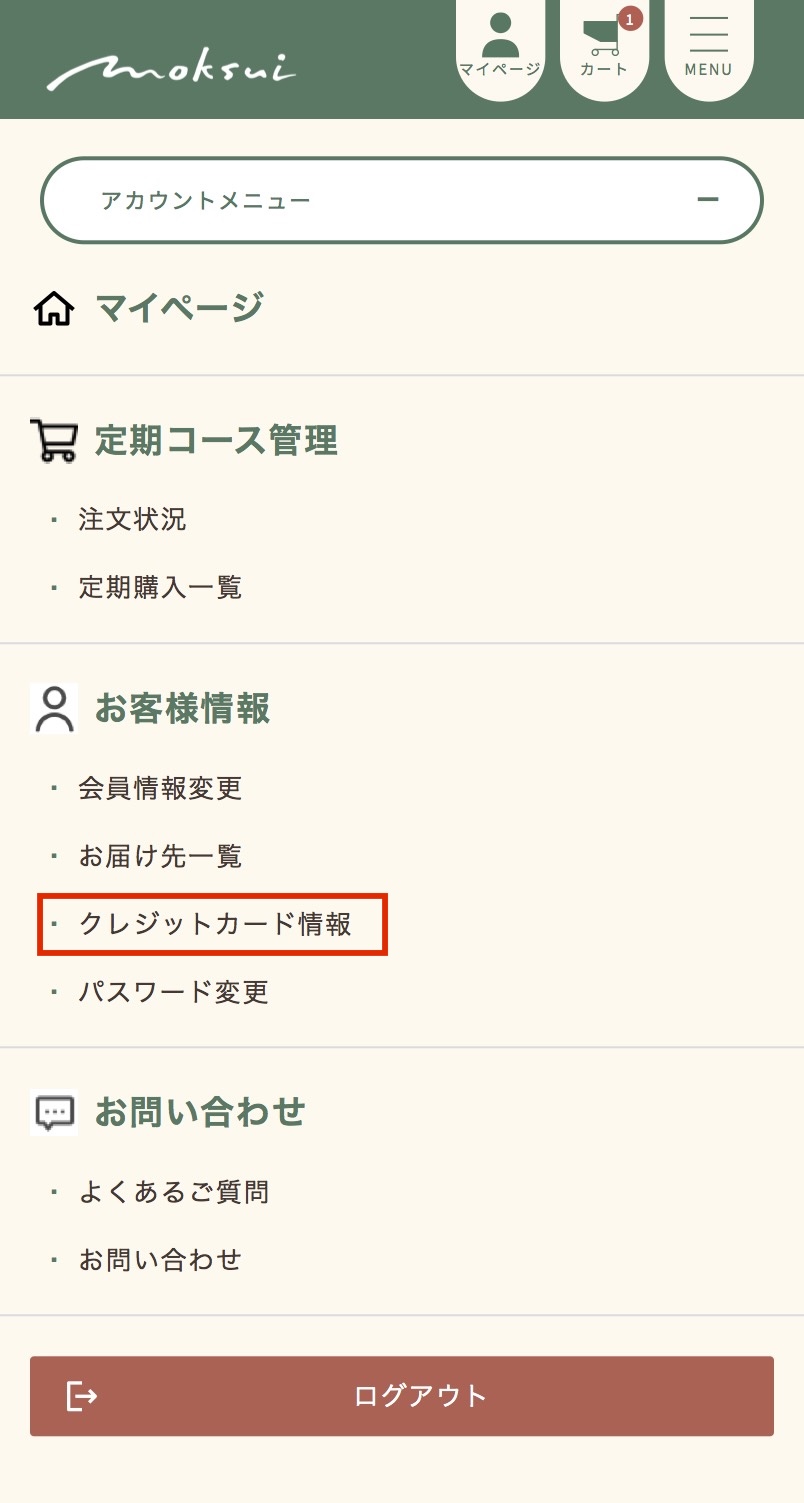
-
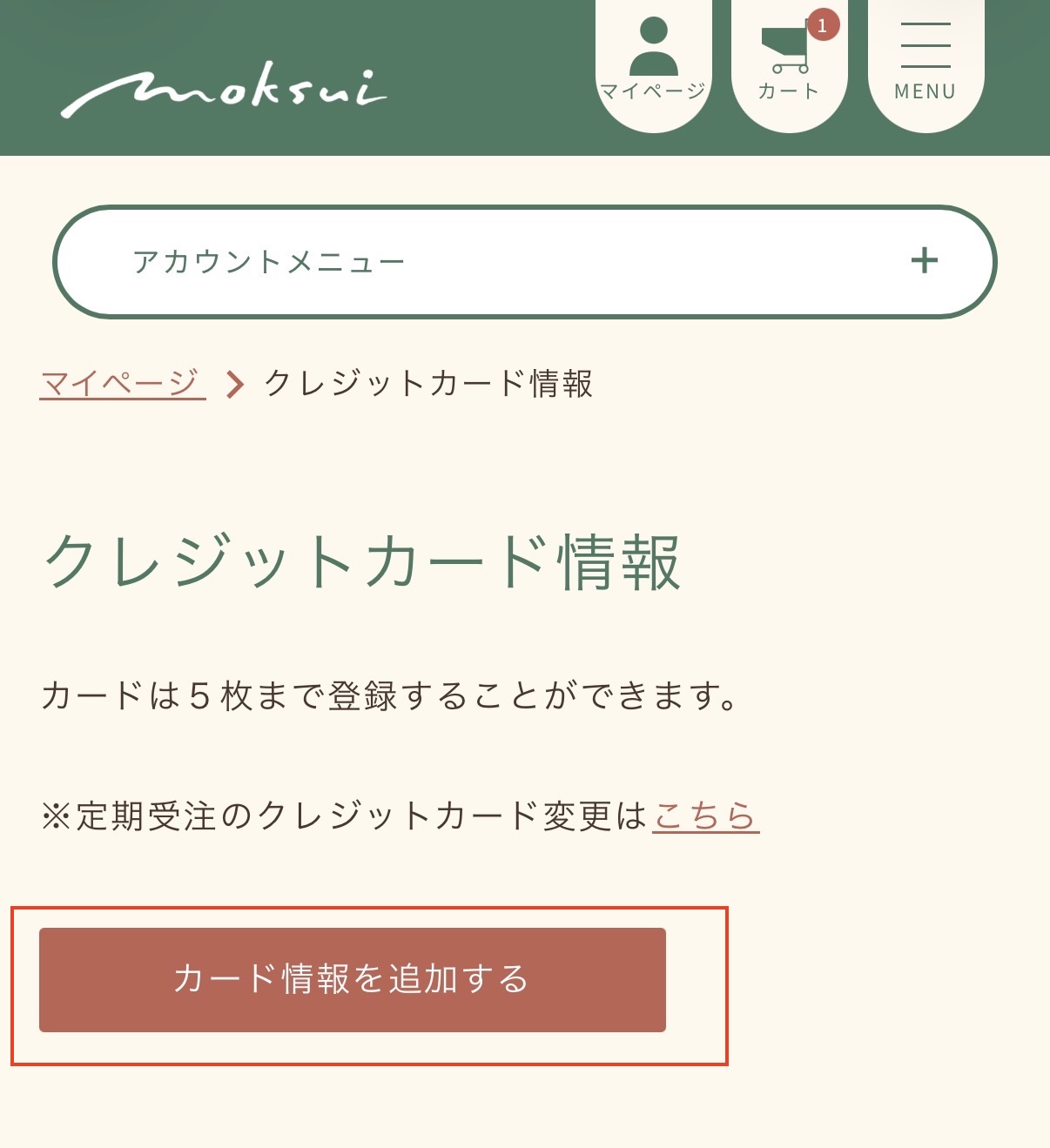
「カード情報を追加する」をクリックしてください。
-
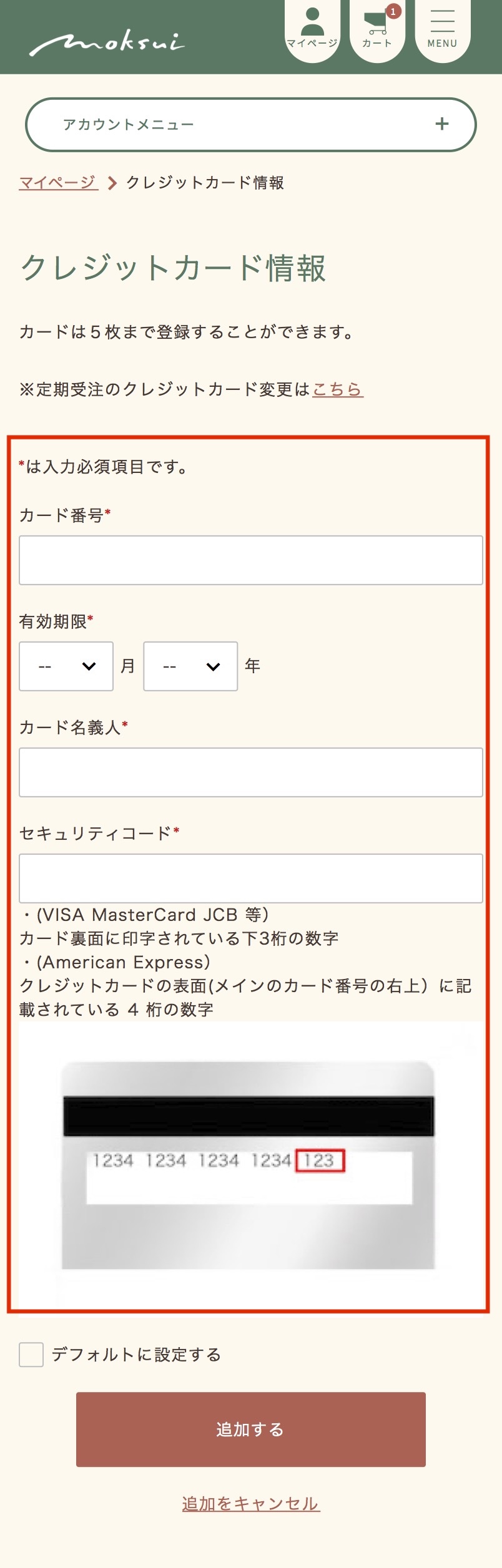
カード情報を入力してください。
-
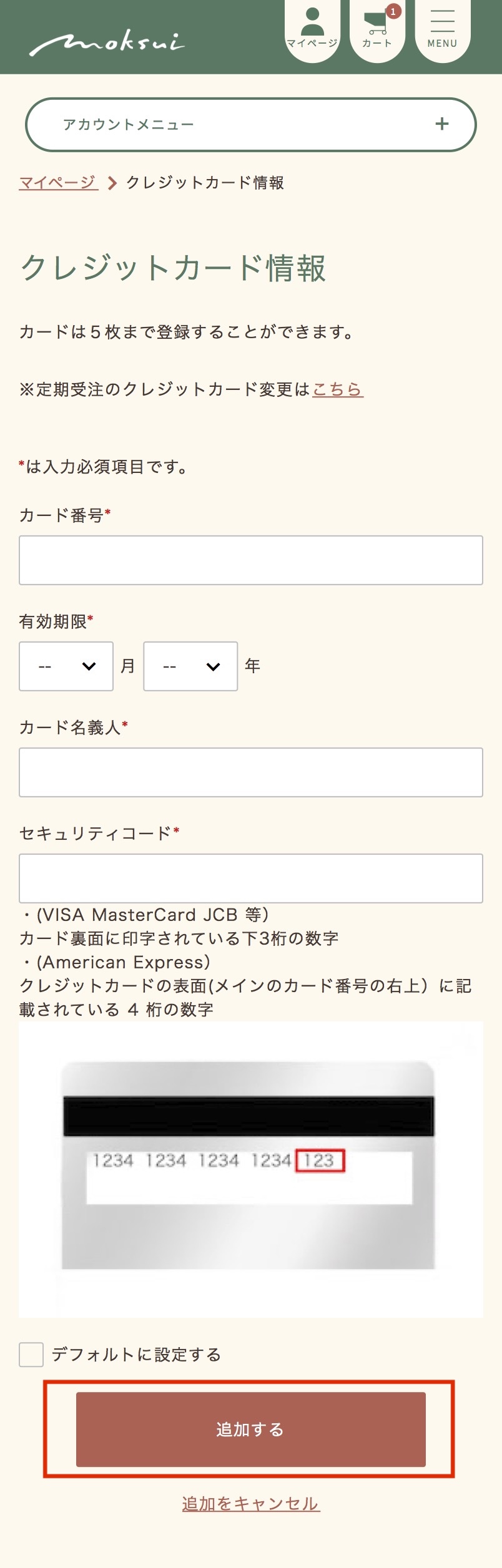
「追加する」ボタンをクリックしてください。
-
次は、継続中の定期コースに紐づけているカードも変更します。
ページ上部の「定期受注のクレジットカード変更はこちら」をクリックしてください。
※定期コースを停止中の方は、定期コース再開時に変更希望の旨を弊社までご連絡ください。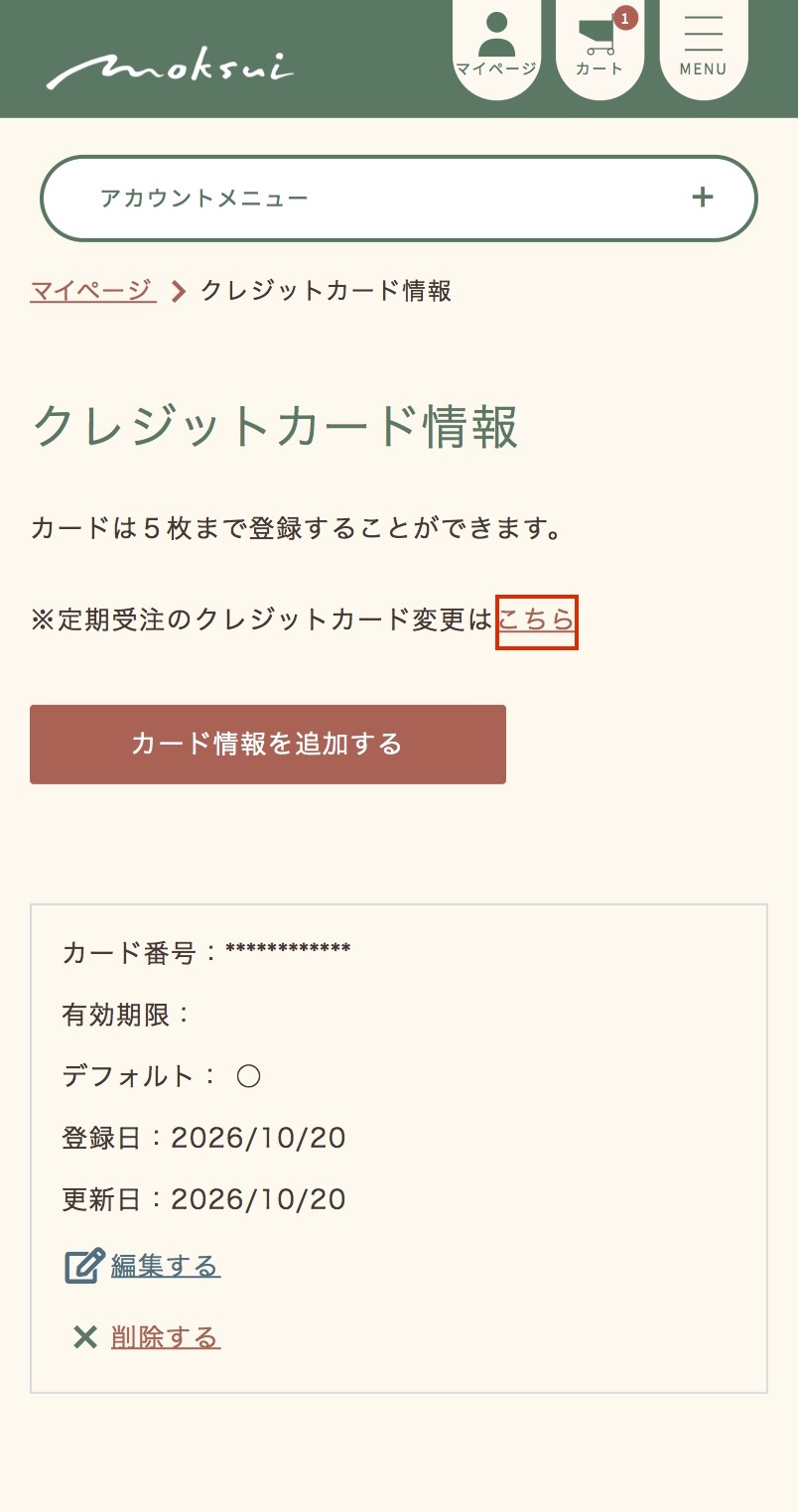
-
変更をしたい定期コースの「詳細を見る」ボタンをクリックしてください。
※注文確定”前”のご注文のお支払い方法が変更されます。
発送まで10日を切ったご注文(注文確定)分はマイページからお支払い方法の変更はできかねます。ご希望の際には、弊社までご連絡くださいませ。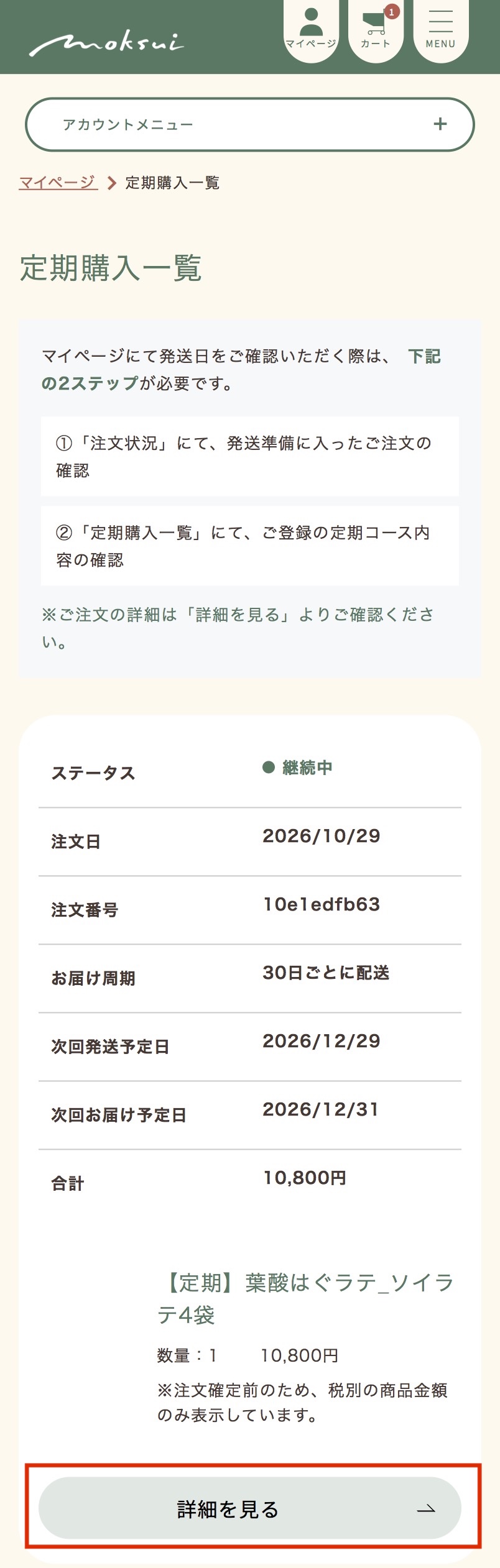
-
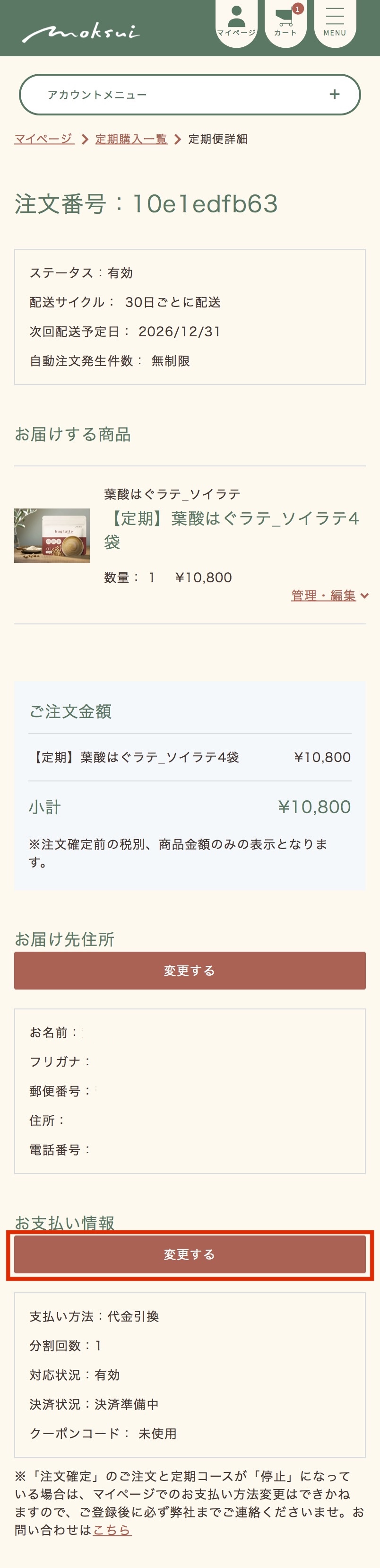
詳細ページの下部にある「お支払い情報」の「変更する」ボタンをクリックしてください。
-
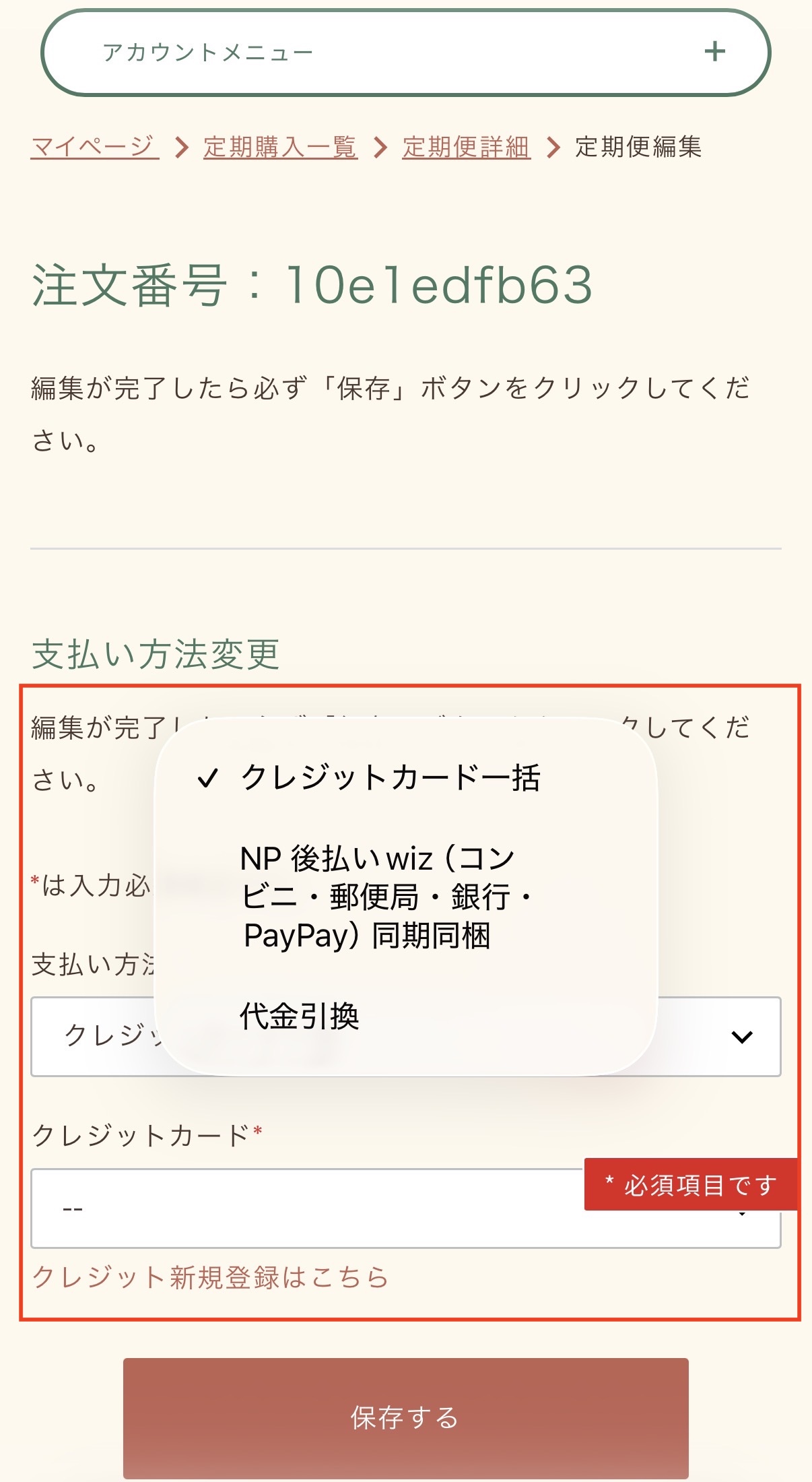
お支払い方法の欄で「クレジットカード一括」を選択し、先ほど登録したカード情報を選びます。
-
最後に「設定を保存する」ボタンをクリックします。
1-2.クレジットカードの変更(有効期限、別カードへの変更)
-
「クレジットカード情報」をクリックしてください。
(PCはページ左側、スマートフォンは上部のアカウントメニューからクリックしてください。)
-
「カード情報を追加する」をクリックしてください。
※有効期限の更新で番号が変わらない場合にも、こちらの「カード情報を追加する」からお願いいたします。
-
新しいカード情報を登録し、「メインのカードに設定する」ボタンをクリックしてください。
-
「追加する」ボタンをクリックしてください。
-
次は、継続中の定期コースに紐づけているカードも変更します。
ページ上部の「定期受注のクレジットカード変更はこちら」をクリックしてください。
※定期コースを停止中の方は、定期コース再開時に変更希望の旨を弊社までご連絡くださいませ。
-
変更をしたい定期コースの「詳細を見る」ボタンをクリックしてください。
※注文確定”前”のご注文のお支払い方法が変更されます。
発送まで10日を過ぎたご注文(注文確定)分はマイページからお支払い方法の変更はできかねます。ご希望の際には、弊社までご連絡くださいませ。
-
詳細ページの下部にある「お支払い情報」の「変更する」ボタンをクリックしてください。
-
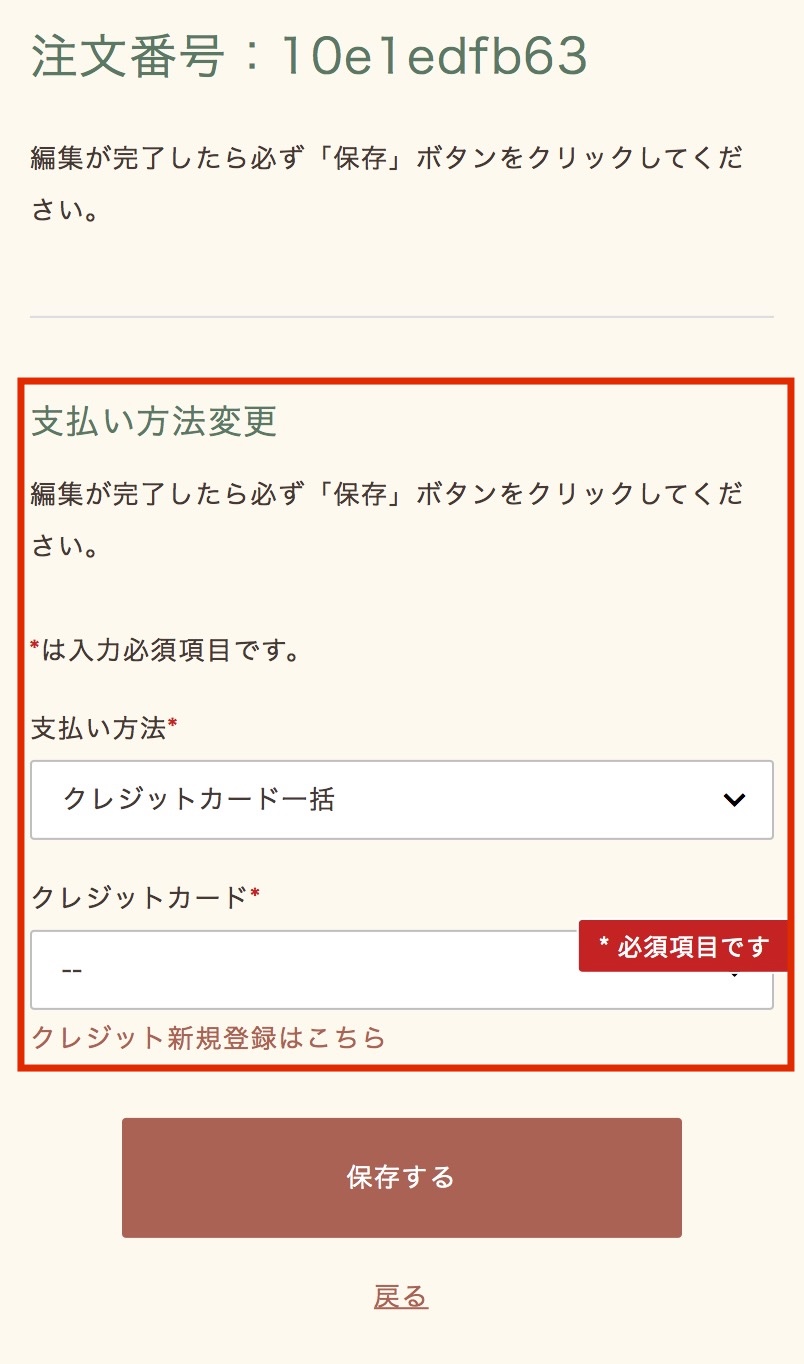
お支払い方法の欄で「クレジットカード一括」を選択し、先ほど登録したカード情報を選びます。
-
最後に「設定を保存する」ボタンをクリックします。
1-3.クレジットカードの削除
※クレジットカードの削除を行うためには、全ての定期コースから該当のカードの登録を外す必要があります。
そのため、全ての定期コースのお支払い方法を新しいクレジットカードへ変更、またはNP後払いや代金引換へ変更の上操作してください。
-
「クレジットカード情報」をクリックしてください。
(PCはページ左側、スマートフォンは上部のアカウントメニューからクリックしてください。)
-
登録済みのクレジットカード一覧から削除したいカード情報欄にある「削除する」ボタンをクリックします。
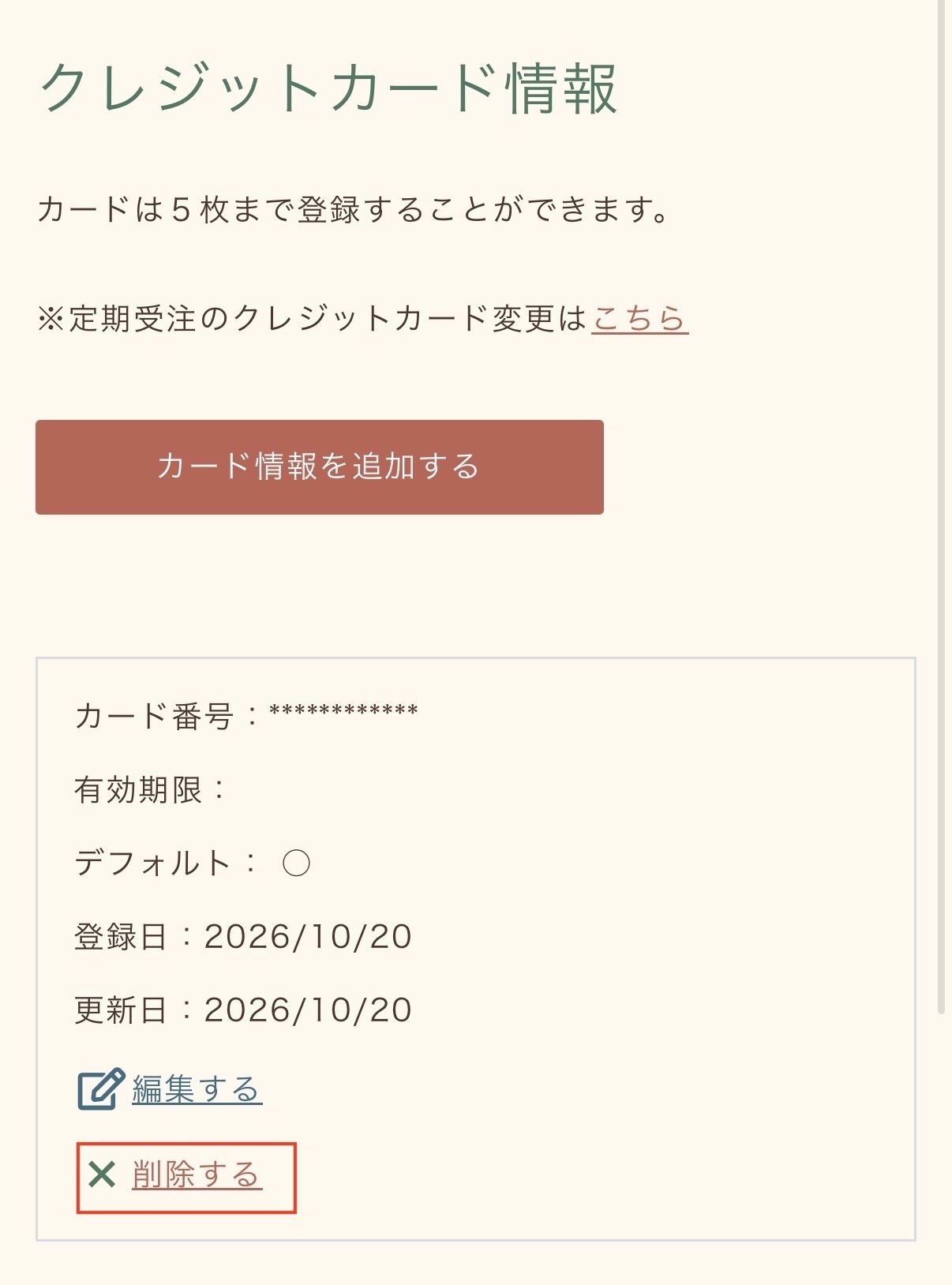
確認画面がでますので、削除して問題なければ「はい」を押してください。
2.NP後払いへ変更
-
「定期購入一覧」をクリックしてください。
(PCはページ左側、スマートフォンは上部のアカウントメニューからクリックしてください。)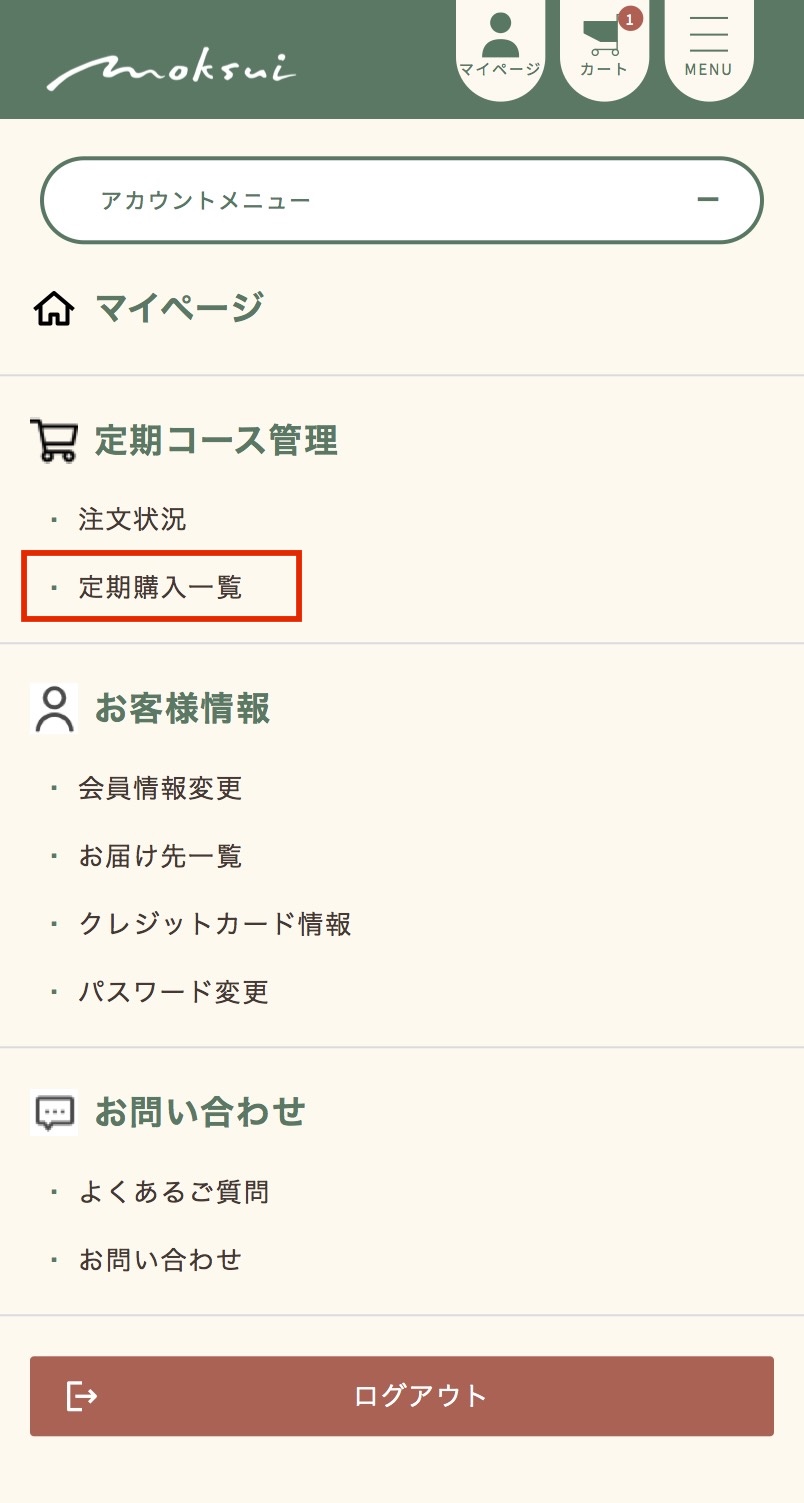
-
変更をしたい定期コースの「詳細を見る」ボタンをクリックしてください。
※注文確定”前”のご注文のお支払い方法が変更されます。
発送まで10日を切ったご注文(注文確定)分はマイページからお支払い方法の変更はできかねます。ご希望の際には、弊社までご連絡くださいませ。
-
詳細ページの下部にある「お支払い情報」の「変更する」ボタンをクリックしてください。
-
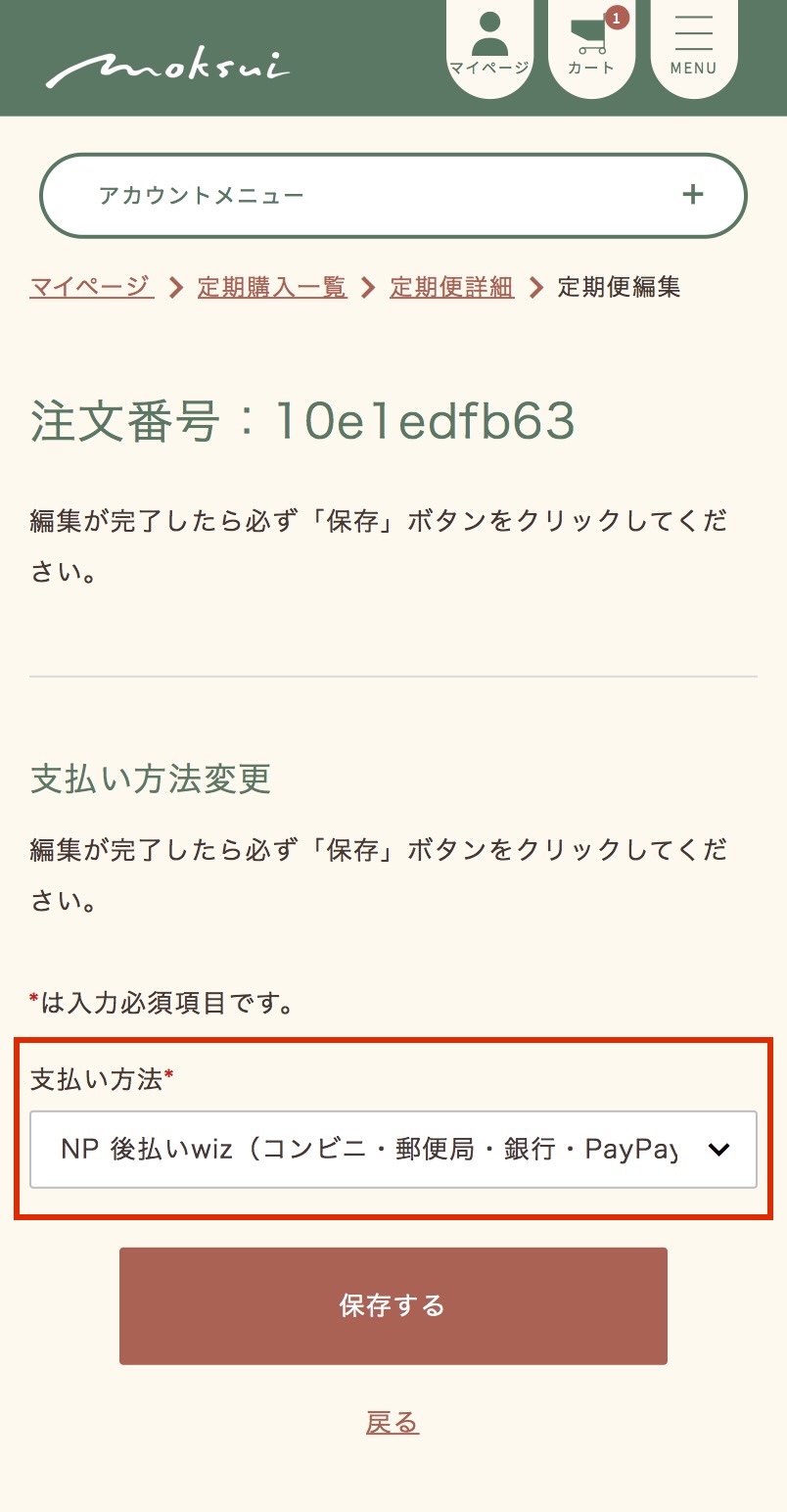
お支払い方法の欄で「NPリアルタイム後払いwiz(払込用紙同封)」を選びます。
-
最後に「設定を保存する」ボタンをクリックします。
3.代引きへ変更
-
「定期購入一覧」をクリックしてください。
(PCはページ左側、スマートフォンは上部のアカウントメニューからクリックしてください。)
-
変更をしたい定期コースの「詳細を見る」ボタンをクリックしてください。
※注文確定”前”のご注文のお支払い方法が変更されます。
発送まで10日を切ったご注文(注文確定)分はマイページからお支払い方法の変更はできかねます。ご希望の際には、弊社までご連絡くださいませ。
-
詳細ページの下部にある「お支払い情報」の「変更する」ボタンをクリックしてください。
-
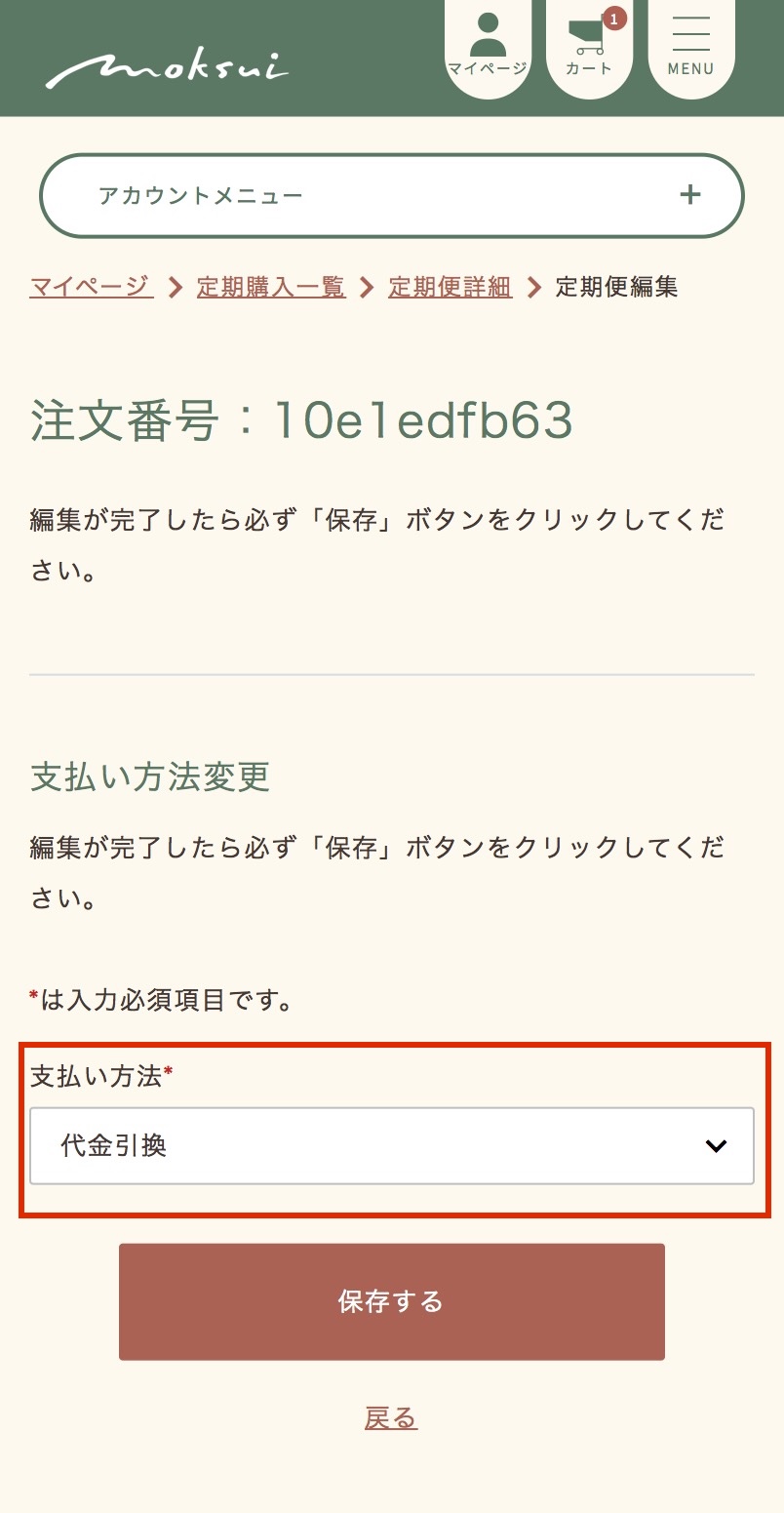
お支払い方法の欄で「代金引換」を選びます。
-
最後に「設定を保存する」ボタンをクリックします。